Páginas

Mostrando entradas con la etiqueta Redes. Mostrar todas las entradas

10 julio, 2011

Terminales Tontas o LTSP

Hola nuevamente chamacos!!!

Encontre una utilidad ke despues de estar utilizandola creanme ke la encuentro sumemente intereante, util y no puedo kedar sin postearla ((porke la verdad eske esta que mola!!)); para ke todo akel ke la encuentre la pruebe y vea ke no es mentira.

Imaginemos este escenario, solo escenarios yo verdd, tenemos nuestra red y en el "Network Operation Center" se encuentran 5 tecnicos ke tienen equipos de aya del siglo -XX; y ke ya se estan desesperando de la lentitud con la que trabajan, si y que por presupuesto no se podrian comprar equipos separados de momento, pero si se podria optar por una estacion cuyo costo sean de inferior valor pero con el rendimiento de los 5 equipos nuevos o hasta se supere la capacidad sumada.


¿Pero como le hago para partir un servidor en 5?
y no me refiero a utilizar escritorio remoto porque de nada salimos!

No, no se trata de acceder a los recursos de un ordenador usando los recursos de otro; si no de utilizar los recursos a disposicion si tener que depender de mis recursos, algo que hasta para cargar una sesion de escritorio remoto se volveria lenta.


Les hablo de LTSP (Linux Terminal Server Proyect), una opcion que encontre, ke ayudo a un compañero del data, compartiendo los recursos de mi ordenador sin utilizar mas que su tarjeta de red. SI solo sus dispositivos de salida y la tarjera de red. Les recordara a las "Terminales Tontas" que se usaban antes.

Les explico:
LTSP es una solucion de verdadero terminal server que lo que hace es poner a total disposicion de la red sus recursos y en teoria clonar y compartir una imagen de su sistema o bien de otra imagen definida. Los clientes unicamente deberan conectarse a la red via BOOTonLAN (iniciar o arrancar desde red) mediante PXE, ke casi todas las pc´s tienen incluyendo si son viejitas, estos no tienen que utilizar sus discos duros, procesador, ram, etc., mas que sus perifericos y la tarjeta de red por supuesto.


Les dejo un link del proyecto: http://www.ltsp.org/

Entonces si tenemos un buen servidor o un buen ordenador con suficientes recursos, con una tarjeta de red Gigabit (no es necesaria GB puede ser FastEthernet) para soportar buen trafico, podemos probar esta solucion. y ahorrar buenos centavoz.


Para ello necesitamos:

  1. DHCP – Dynamic Host Configuration Protocol: usado para asignar las IPs a los clientes.
  2. TFTP – Trivial Transfer File Protocol: para transferir los archivos a los clientes, como el software de cliente.
  3. NFS – Network File System: uusado para montar los directorios remotos. NBD – Network Block Device: usado para montar los dispositivos de almacenamiento remoto.
  4. XDMCP – X Display Manager Controller Protocol: para implementar una ventana de login grafico.

Instalamos DHCP:
$ sudo apt-get install dhcp3-server

luego editamos el archivo /etc/dhcp/dhcpd.conf y al final del archivo incluimos la direccion de otro archivo que contendra los parametos para los clientes de BOOTonLAN.
agregamos:
include "/etc/ltsp/dhcpd.conf";

En esta ocacion utilizo dos interfaces de red, Eth0 y Eth1. La segunda la utilizare para conectar con los clientes (aunke puede ser la misma).

Establecemos que interface sera utilizada para brindar direcciones con el archivo /etc/default/dhcp3-server.conf
INTERFACES="eth1" 

Mas tarde adaptaremos los parametros del archivo a incluir de acuerdo con nuestra red. Aun no reiniciaremos el servicio dhcp.

Instalamos la aplicacion servidor de TFTP para compartir los archivos ke serviran en el arranke de las maquinas cliente.

$ sudo apt-get install tftpd-hpa

Editamos el archivo /etc/defaults/tftpd-hpa y le agregamos una directiva al inicio:
RUN_DAEMON="yes" 

Reiniciamos el demonio de tftp
$ sudo service tftpd-hpa restart

Ahora nos resta agregar la plataforma donde se dispondran las operaciones al momento de el cliente solicitar e iniciar el proceso de carga del sistema operativo.

Instalamos:
$ sudo apt-get install ltsp-server-standalone

Con ello se instalaran todos los paquetes necesarios para el arranque grafico de los clientes, aun si el servidor no cuenta con ello.

Ahora personalizaremos y adaptaremos los parametros de dhcp para que actue como esperamos; editamos el archivo /etc/ltsp/dhcpd.conf

# Sestablece el servidor dhcp con mayor prioridad en la red
authoritative;

# Escribo los parametros de mas relevancia; 
# los demas los omiti pero debes personalizarlos.
    subnet 172.16.0.0 netmask 255.255.255.0 {
    range 172.16.0.20 172.16.0.250;
    option broadcast-address 172.16.0.255;
    option subnet-mask 255.255.255.0;
    option root-path "/opt/ltsp/i386";
    if substring( option vendor-class-identifier, 0, 9 ) = "PXEClient" {
        filename "/ltsp/i386/pxelinux.0";
            } else {
        filename "/ltsp/i386/nbi.img";
    }
}

Ahora podremos reiniciar DHCP!
$ sudo service dhcp3-server restart

Luego Crearemos la imagen de sistema ke cargaran los clientes; Tomando en cuenta ke este proceso descargara una serie de paquetes necesarios para la creacion de los clientes. Adaptando la arquitectura en caso de ser diferente a la sel servidor.
$ sudo ltsp-build-client –arch i386

Esperamos a que se descarguen los paquetes necesarios y a que finalice la instalacion. Para posteriormente probar con un cliente dentro del segmento de red donde servira DHCP.

Arrancamos el ordenador cliente mediante PXE o via LAN, donde esta buscara un servidor dhcp y al encontrarlo cargara los archivos y directorios para iniciar el sistema.

Recomendaciones:
Utilizar un Servidor con entorno grafico nativo para evitar posibles errores ke se presenten o la descarga de archivos extensos; ademas de facilitar la instalacion de este.

Si le cambias alguna direccion al servidor que involucre la relacion cliente servidor LTSP o modificar parametros DHCP necesitaras aplicar estas lineas ke coloco a continuacion:
$ sudo ltsp-update-sshkeys

$ sudo ltsp-update-image

Espero les sirva esta aplicacion que veo bastante conveniente en entornos como computos donde puede facilitarce la adquisicion de un super equipo y ahorrar recursos para el aprendizaje.

Si encuentran alguna info para poder ampliar en este tema comenta y lo tomare en cuenta.

Nos vemos mas Rato!.


12 junio, 2011

Vlan y Trunk en Linx

Hola otra vez,

Retomando nuevamente mi blog, traigo ideas nuevas para este y para que encuentren nuevos temas que les ayuden bastante.

Hace tiempo me enseñaron a trabajar con vlan (weno...) en linux, el tema lo tenia en mente pero nunka krei ke me sirviera tanto como lo utilizo ahora, y se preguntan: VLAN en LINUX?...

Si, hacer que tu pc o server trabaje con mas de una Vlan. Antes nos topábamos y es lo que la mayoria hace, con ke debias utilizar mas de una NIC en el equipo por cada Vlan a la que se queria accesar.


Imaginen este escenario: tienen un servidor con 3 puertos pci + el integrado [con eso ya podrian estar en 4 vlans] pero un pci lo tienen utilizado con alguna tarjeta ke nada ke ver con red; con lo cuel les queda 3 Vlan disponibles pero resulta ke en tu red existen 5 Vlan funcionando en las que el server debe tener comunicacion directa y por alguna razon no existe enrutamiento nativo o este esta bloqueado por configuraciones en las que no se desea tener acceso mas ke con el servidor.

Entonces tenemos todos los puertos pci ocupados y con eso aun no cumplimos lo ke necesitamos, y a esto sumemos que se utilizan muchos puertos en el switch.

Pocedamos pues a implementar vlan en el servidor que nos permita acceder a las vlan que deseemos (Recuerden que esto solo funciona en servidores Linux).

Instalamos el paquete necesario
$ sudo apt-get install vlan

luego cargamos el modulo
$ sudo modprobe 8021q

Una vez instalado y cargado ya se tiene la funcion de vlan en nuestra distro. Lo siguiente es cambiar en el switch de modo acceso a modo troncal
interface fastethernet 0/5
switchport mode trunk
switchport trunk native vlan 1
switchport encapsulation dot1q

la ultima linea en algunos switches de version viejita cisco

Luego de establecer el troncal es hora de agregar las vlan en el pc o servidor

Para ello escribimos en la terminal:
$ sudo vconfig add eth0 2
Added VLAN with VID == 2 to IF -:eth0:-

donde la sintaxis es la siguiente:
$ sudo vconfig [add/rem] [la interface] [la vlan]

realiza esto con las vlan que desees o necesites

$ sudo vconfig add eth0 3
Added VLAN with VID == 3 to IF -:eth0:-
$ sudo vconfig add eth0 4
Added VLAN with VID == 4 to IF -:eth0:-
$ sudo vconfig add eth0 5
Added VLAN with VID == 5 to IF -:eth0:-

Recuerda que la vlan 1 es la nativa y al = que en los switches en linux te trabajara como defecto en la eth0

Aunke puedes añadirla para dejar libre la eth0 en el caso que conectes un puerto acceso en este

Luego de agregar las vlans puedes trabajar con total nermalidad con las subinterfaces, como si fueran fisicas

direcciones estaticas:
$ sudo ifconfig eth0.2 x.x.x.x/24

direcciones dinamicas:
$ sudo dhclient -v eth0.3

en el archivo /etc/network/interfaces, etc.

auxiliate de man vconfig para ampliar las opciones.

La nueva Topologia entonces sera:


y te ahorras las demas pci.

espero les ayude esta entrada espero escribir mas rato!

23 julio, 2010

Emulador IOS Router Cisco

Hola, disculparan ke me perdi por un buen tiempo pero estaba ocupado haciendo las practikas profesionales.

Les traigo una maravilla de la informatika en Redes, la verdad a mi me ha fascinado bastante pues ayuda como no imaginan. Es un Emulador de IOS Cisco para Routers ke la verdd ya habia encontrado tiempo atras pero ke no le habia encontrado komo hacerlo funkar pero ke en las practikas pues me lo trajeron a mencion y pues con ayuda le encontre!!!

GNS3

Presiona la imagen para Descargar!!!


SEGUIR LEYENDO...


Este emulador tiene todas las posibilidades ke las IOS soportadas presten a la configuracion de los routers (a diferencia del ia pasado de moda para mi: Packet Tracer! ke compruebo las miles de limitantes ke trae a comparacion de los Routers reales).

Claro nada es perfecto, puesto ke nunka le des un "reload" al router porke al no estar emulandose la IOS dentro de un dispositivo fisico "apropiado" no soporta el reload.

Pero en el camino encontraran ke este programa trae mas ventajas ke desventajas. Es mas, puedes conectar el Router virtual a la interface de red fisica de la compu y este trabajara como si tubieras un router CISCO en tu red y hacer tu propio laboratorio en una sola compu.

Bueno! te explico como instalarlo, una ves lo bajes ejecutalo e instalalo normalmente, si te pregunta al final si kieres ejecutarlo dile ke no o kita esa opcion.

kuando eses en el escritorio tendras un acceso directo sin icono propio.

Para ke funcione la interface de tu compu dentro del programa deberas ejecutarlo en modo administrador:
dale clicl derecho al icono del GNS3 y ve a las |propiedades |compativilidad ...


asegurate de checar ke este activa la ejecucion como administrador

esto es porke si no lo ejecutas asi no podras tener conexion total a los demas sistemas o equipos de tu red


Luego de esto ya podremos abrir el programa nos aparecera una ventana extra donde podremos configurar los parametros generales del programa y/o agregar imagenes IOS para los dispositivos


presionando el #2 podremos agregar las imagenes IOS de los routers (las ios ke pondre a continuacion).


Presiona las Imagenes para bajar la IOS ke kieras

Cisco 1700 ===
===
===
Cisco 2600 ===
===
===
Cisco 2691 ===
===
===
Cisco 3660 ===
===
===
Cisco 3725 ===
===
===
Cisco 7200 ===
===
===

Luego ke bajes la o las IOS ke kieras emular presiona el #2 ke vimos anteriormente, y veremos la siguiente ventana de administracion de IOS:
para insertar y grabar una ios debemos seleccionarla mediante la seccion "Image file:" y el programa detectara automaticamente la serie de router y el modelo al ke pertenece (esto incluye la cantidad de memoria ram ke necesitara), y para finalizar presionamos Save y luego Close.

si luego de esto deseas agregar nuevas imagenes puedes dirigirte al menu Edit>IOS images and hipervisor

Luego debemos configurar Dynamips
ve al menu Edit>Preferences>Dynamips y presiona el boton Test
te saldra un mensaje: Dynamips successfully started
presiona Apply y luego Ok

Una vez tengas las ios agregadas y listas para usar, en la ventana principal, selecciona la Serie de router a ke agregaste y arrastrala a el area de trabajo,


Para iniciar las pruebas presiona el boton Start/Play para encender los dispositivos.

Nota: Al encender los dispositivos, el prosesador se dispara al 100% y no baja, para solucionar esto: al encender los dispositivos has click derecho sobre uno de cada serie de routers (o el ke estes usando) y presiona la opcion

Entonces el programa calculara una correcta utilizacion del prosesador, para ello al finalizar de calcular les muestra una lista de posibles convinaciones en donde deberan elegir una opcion marcada con un * ó la primera opcion es casi segura.


monitoreen los recursos del prosesador con el administrador de tareas y si no se normaliza vuelvan a ejecutar el calculo hasta ke normaliza. Esto se hace solo una vez por cada serie de routers.

Ahora si! ya pueden probar entrando a la consola seleccionando la opcion consola del clic derecho de cada router o de la bara de herramientas para todos los routers funcionando.

Se daran cuenta ke todos los comandos ke se pueden ejecutar en un router verdadero los podran ejecutar aki y kasi no tienen limitantes.

Viene algo mejor!!!

puedes armar una topologia con dispositivos diferentes aunke no funcioman mas ke por plante algo mas util son las "nubes" o "clouds"

son entradas hacia la interface o interfaces de red conectadas a nuestra computadora. incrementando mas nuestro pekeño laboratorio y aumentando las posibilidades.

para activar esta funcion dale doble clic a la nube para abrir la ventana de configuracion.

y en la pestaña NIO Ethernet seleccionen en la lista la interface ke utilizas para la conexion local y presionen el boton ADD y acepten.

Hoy pueden conectar el router con la nube (ke representara la interface de nuestra compu)
Conectenlos con el boton de cableado
una vez conectados presionen el boton Play de la barra de herramientas del GNS3

y si configuran el router con una ip a la interface F0/0 dentro del rango de nuestra red podran pinear, hacer telnet, y demas una vez configurado. Si no me creen HAGANLO!!!!

Luego pondre los detalles para instalarlo en linux y mas sobre esto ke de plano ayuda a los networkers!


31 mayo, 2010

Enrutamiento InterVLAN - Switch Capa3

Como les va colegas cibernautas!
Vamos a aprender a configurar el enrutamiento entre diferentes vlans de nuestra red mediante (no un router) un LAYER 3 SWITCH o Switch de Capa 3.

Topologia...
Como ejemplo hago la siguiente topologia!


SEGUIR LEYENDO...

Entonces procedemos a configurar las PCs con la segunda disponible de cada rango dejando la primera disponible como la interface de salida (Gateway) para kada subred.

En cada Switch creamos las vlan ke les corresponde soportar
Switch Sw1
Sw1#vlan database
Sw1#vlan 11 name once
Sw1#vlan 22 name veintidos

Switch Sw2
Sw2#vlan database
Sw2#vlan 33 name treintitres
Sw2#vlan 44 name cuarenticuatro

Switch Sw Capa3
Sw_Capa3(config)#vlan 11
Sw_Capa3(config)#vlan 22
Sw_Capa3(config)#vlan 33
Sw_Capa3(config)#vlan 44

Establecemos los enlaces de acceso y tronkales respectivos
Switch Sw1
Sw1(config)#interface f0/1
Sw1(config-if)#switchport mode trunk
Sw1(config)#interface f0/2
Sw1(config-if)#switchport mode access
Sw1(config-if)#switchport access vlan 11
Sw1(config)#interface f0/3
Sw1(config-if)#switchport mode access
Sw1(config-if)#switchport access vlan 22

Switch Sw2
Sw2(config)#interface f0/1
Sw2(config-if)#switchport mode trunk
Sw2(config)#interface f0/2
Sw2(config-if)#switchport mode access
Sw2(config-if)#switchport access vlan 33
Sw2(config)#interface f0/3
Sw2(config-if)#switchport mode access
Sw2(config-if)#switchport access vlan 44

Switch Sw Capa3
Sw_Capa3(config)#interface range f0/2 -3
Sw_Capa3(config-if-range)#switchport trunk encapsulation dot1q
Sw_Capa3(config-if-range)#switchport mode trunk

--> Comando necesario para ke nuestro Capa3 cambie de estado Automatico a Tronkal (de lo kontrario no funcionara el comando mode trunk

Creamos las interfaces Vlan en Sw Capa3
Sw_Capa3(config)#interface vlan 11
Sw_Capa3(config-if)#ip address 11.11.11.1 255.255.255.0
Sw_Capa3(config-if)#interface vlan 22
Sw_Capa3(config-if)#ip address 22.22.22.1 255.255.255.0
Sw_Capa3(config-if)#interface vlan 33
Sw_Capa3(config-if)#ip address 33.33.33.1 255.255.255.0
Sw_Capa3(config-if)#interface vlan 44
Sw_Capa3(config-if)#ip address 44.44.44.1 255.255.255.0

OK por el momento deberan tener enrutamiento entre diferentes vlan [hagan ping de una vlan hacia otra para comprobarlo]

Nos resta conectar nuestro Capa3 y toda nuestra Red hacia el Router ISP ke nos proveerá de internet:

Convirtiendo...

Necesitamos ke la interface de Capa3 F0/1 deje de funcionar como interface de Switch y funcione como una interface de Router para poder configurarle una direccion ip, con los comandos:
Sw_Capa3(config)#interface f0/1
Sw_Capa3(config-if)#no switchport <---
Sw_Capa3(config-if)#ip address 10.20.30.42 255.255.255.252
Sw_Capa3(config-if)#no shutdown

---> Comnado rekerido para configurar una interface switch como interface router en los Switches Capa3

Nota: cuando aplikamos el comando NO SWITCHPORT, la interface, al = ke en las interfaces router no pueden haber rangos de direcciones iguales incluso si la ip esta configurada en una interface vlan.

En el Router ISP esta configurada ya la ip 10.20.30.41/30 y tiene un protocolo OSPF 1 area 55 declarando la red 10.20.30.40/30 para el enrutamiento, "en la practika real no lo configurariamos", solo falta configurarle el protocolo de enrutamiento a nuestro Capa3 para ke le declare las redes conocidas al Router ISP y pueda haber conexion total [de ser posible hasta internet]

Para ello:
Sw_Capa3(config)#router ospf 1
Sw_Capa3(config-router)#network 11.11.11.0 0.0.0.255 area 55
Sw_Capa3(config-router)#network 22.22.22.0 0.0.0.255 area 55
Sw_Capa3(config-router)#network 33.33.33.0 0.0.0.255 area 55
Sw_Capa3(config-router)#network 44.44.44.0 0.0.0.255 area 55
Sw_Capa3(config-router)#network 10.20.30.40 0.0.0.3 area 55


Listo!
Tendremos conexion entre el Router ISP [y las ke comprenda este] y las subredes nuestras.
hagan ping en una computadora por cada vlan hacia 10.20.30.41 [ip del Router ISP] si no funciona revisen vien las configuraciones ke hayan aplicado todos los comandos correctamente escritos


Saludos y Suerte en Todo!

29 mayo, 2010

Configurar Router Linksys-WRT300N - Tomo #2

Hola a todos los Cisckeros ke ven este tema echo para uds ke estan en ccna!!!!!!!!

Les voi a explikar como manejarce en la configuracion de Router Linksys RWT300N pero ahora de una manera mas significativa y mas a fondo para ke no keden dudas de komo realizarle configuraciones.

Armé esta topologia para el caso:

SEGUIR LEYENDO...


Topologia donde la computadora de escritorio y nuestro router inalambrico estan unidos al switch; El Router se conecta al switch mediante su interface llamada "Internet" kedando libres 4 interfaces LAN tipo switch ke servira en el kaso conectemos computadores ke no tengan dispositivos inalambricos para acceder a la red.

Las interfaces Internet y las LAN [4 Ethernet y la Inalambrika] trabajan en dos redes de forma separada (asi como los routers normales donde cada interface implika una red diferente) ke se debera configurar. En la Topologia he puesto dos rangos de ip; la 125.150.175.0/24 para la interface Internet, y la 50.100.150.0/27 para la red inalambrika.

Sabiendo lo anterior: Metamos mano en el Inalambriko. Para la primera configuracion de Router se debe conectar mediante cable una pc a una interface Ethernet y ke la pc reciva la configuracion con DHCP.

Si revisas la ip ke otorga primero es la 192.168.0.100/24 (eso viene por defecto)


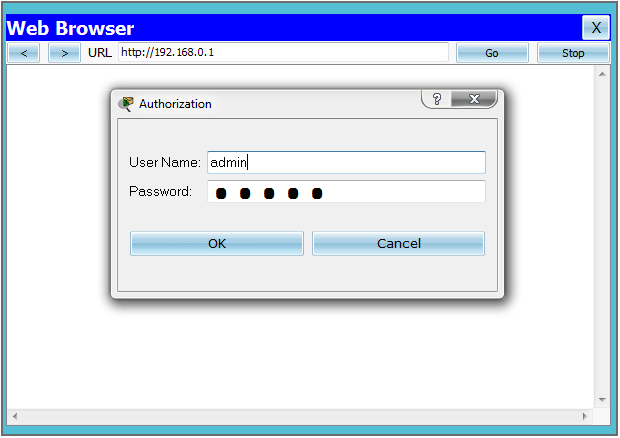
Kuando ya tengas conexion verificada para acceder a configurar el Router deberas abrir un navegador Web y en la barra de direcciones abre la ip 192.168.0.1 y en el cuadro de dialogo escribes admin en el usuario y la contraseña admin (en algunos kasos la contraseña se deja en blanco) y se abre una interface WEB para su respectiva configuracion.

La pantalla inicial!


En donde se dividen las secciones Internet y Network.


Internet es la conexion hacia la red completa excluyendo la inalambrika, Network se encarga de las configuraciones para la Wlan o red inalambrica (wireless lan).

Configurando...

En la seccion Internet cambgiamos el valor "Automatic Config...dhcp" por Statik para entrar los datos para ke haya conectividad hacia la red alambrika, en nuestro ejemplo nos kedaria:
internet ip address: 125.150.175.3
subnet mask: 255.255.255.0

default gateway:
(en caso de tener, digamos ke si!) 125.150.175.1
dns server:
[la ip del servidor si tubieramos] el nombre del equipo y si tenemos dominio se pondria!

Por kada configuracion ke hagas en el router antes de cambiar de seccion procura guardar los cambios relizados o se t perderan y te tokara ke volver a hacerlos; para ello presiona el boton Save Settings ke esta al fonde de la ventana.


Ahora configuraremos los parametros de la red inalambrika, y para ke nuestro router sirva de dhcp server a los equipos inalambrikos y/o los ke se conecten via cable a los puertos ethernet del router.

Network Setup...
esto es intiutivo:
coloken la ip ke tendra este router para la red inalambrika, 125.150.175.1
seleccionen su maskara de red /27 = 255.255.255.224
Guarden...

Denle enable a dhcp server para habilitarlo
en start ip (la ip inicial del rango dhcp) ubiken una ke no sea la ke establecieron en el router
el numero de ip ke otorgara con dhcp
en static dns 1 coloken la ip del dns server en caso tengan

Guarden... y tendran ahora ke volver a entrar en el navegador web a la configuracion, pero ahora con la ip 125.150.175.1

Entonces vamos a la ficha Wireless,
y configuren el SSID (nombre de red) con el ke encontraran el acceso al router y la red
el standar chanel como 1 y habiliten el ssid brodcast nosotros pondremos: Se7eN
Gauardamos...

Luego vamos a la seccion ke esta contiguo a esta "wireless security" y seleccionaremos el modo de seguridad WPA2 Personal [siendo la forma de seguridad mas ""seguro"" ke podremos usar];
seleccionamos el tipo de encriptacion AES y colokamos una frase [clave de seguridad] en formato Hexadecimal por ejemplo: 1a2b3c4d5e

Guardamos nuevamente...

Nos resta cambiar la clave de acceso para configurar nuestro router, el usuario siempre sera admin, pero la clave por seguridad es necesario cambiarla.

Vamos a la pestaña Administration, en la ficha Magnament esta la seccion Router Access donde nos pregunta por la contraseña de acceso la escribimos en ambos cuadros, en nuestro ejemplo: netse7en

Listo ya podemos pegar nuestros ekipos a la Red: Se7eN y la clave de Red: 1a2b3c4d5e y si se kiere seguir configurando desde kualkier computadora la ip seguira siendo 125.150.175.1 con el usuario admin y la clave de acceso netse7en.

Espero les ayude de muxo este tuto y comenten sus ideas XD
hasta luego!

.

27 abril, 2010

Enrutamiento InterVLAN

HALO!
Ups, kiero decir hola. XD

Hoy vimos una clase interesante a la ke le kise hacer un manual ke les puede ayudar bastante pa las practikas CCNA.
Se trata de Enrutamiento de VLANs, osea, comunicación entre diferentes vlan dentro de la misma red.

Comencemos por crear la topología, donde para este ejemplo pondré un router, ke se encargara del enrutamiento; un switch, conteniendo las 3 vlan para este caso y las tres computadoras, una xkada vlan. Kedando de la siguiente manera nuestra topología:


Presiona la Imagen para continuar


Ahora configuremos las computadoras con los datos ke he puesto en la imagen de la topología. Noten ke kada una tiene su respectiva puerta de enlace komo si efectivamente fuesen redes totalmente separadas.

Luego creamos las vlan 100, 200, 300, en el switch de la siguiente manera:

#vlan database
#vlan 100 name uno
#vlan 200 name dos
#vlan 300 name tres


Posteriormente tendremos ke hacer pertenecer los puertos a la vlan correspondiente en modo de acceso F0/1 =>VLAN 100 F0/2 =>VLAN 200 F0/3 =>VLAN 300

(config)#inter f0/1
(config-if)#switchport mode access

(config-if)#switchport Access vlan 100

(config)#inter f0/2

(config-if)#switchport mode access

(config-if)#switchport Access vlan 200

(config)#inter f0/3

(config-if)#switchport mode access

(config-if)#switchport Access vlan 300


Tambien sera necesario establecer el enlace tronkal dentro del switch en el Puerto F0/4 en esta ocasión

(config)#inter f0/4
(config-if)#switchport mode trunk

Y esto es todo dentro de la configuración del switch.
Nos resta la configuración del Router:

Enciendan la interface Fa0/0 del router, pero! No le configuren una IP, solo enciéndanla.

(config)#interface f0/0
(config-if)#no shutdown


Lo ke necesitamos dentro del router es crear interfaces virtuales o SUBINTERFACES ke funcionaran como si fueran puertos separados del router conectados al puerto tronkal del switch.
Kada subinterface deberá pertenecer a una vlan especifica configurado con el estándar 802.1q para ke funcione como tronkal.
Los comandos son los siguientes para crear las interfaces virtuales:

(config)#interface f0/0.1
(config-subif)#encapsulation dot1q [# de vlan]

(config-subif)#ip address 10.10.10.1 255.255.255.0
(config)#interface f0/0.2
(config-subif)#encapsulation dot1q [# de vlan]

(config-subif)#ip address 20.20.20.1 255.255.255.0

(config)#interface f0/0.3

(config-subif)#encapsulation dot1q [# de vlan]
(config-subif)#ip address 30.30.30.1 255.255.255.0


Los valores [# de vlan] cámbienlos por el numero de vlan 100, 200 y 300 respectivamente. Noten también ke el numero de subinterface utilizada es independiente al número de vlan aplicada; pero es recomendable ke se use uno ke se relacione con la vlan para reconocerla o recordarla más fácil.

OJO:
Necesitan establecer el protocolo dot1Q antes de estalecer la ip en la subinterface o no les permitira realizar esto!

Eso seria todo, hagan pruebas pineando de pc a pc y comprueben ke funka. Recuerden komentar.


24 abril, 2010

Configurar Router Linksys-WRT300N

Para akellos ke aun no pueden configurar Routers inalambricos les escribo este tema para ke les ayude a entender komo se configura. No se preocupen, a mi me tomo algo de tiempo tambien, pero no es cosa del otro mundo. Rapido caeran en la idea!.

Para efectos de lo anterior he demarcado 4 pasos CLAVES para relizar este ejemplo

La Topologia

Vamos entonces a armar la topología primero, la kual nos kedaria así:

Entones crearemos un Router con DOS SUB-INTERFACES dentro de la F0/0, puesto ke en nuestra red tendremos dos VLAN ke serán enrutadas x el Router normal mediante el mismo puerto tronkal (VLAN 10 y 15). Luego en el Switch establecemos el puerto F0/1 komo tronkal, el F0/2 lo relacionamos a la vlan 10, y el F0/3 a la vlan 15 (a la ke pertenecerá el Router Linksys).

El Router Inalambriko posee dos secciones de red Internet y LAN. Internet es la Red de origen o a la cual esta conectada; LAN o WLAN es la subred inalambrika, donde el es gateway. Y ésta red WLAN poseerá otro rango de red y usaremos el ID 192.168.0.0/24


Creando Sub-Interfaces

Para crear las sub-interfaces hacemos en el Router lo siguiente:
>enable #configure terminal
(config)#interface f0/0.1

(config-subif)#encapsulation dot1Q 10

(config-subif)#ip address 10.20.30.1 255.255.255.0

(config-subif)#exit
(config)#interface f0/0.2
(config-subif)#encapsulation dot1Q 15

(config-subif)#ip address 15.25.35.1 255.255.255.0

(config-subif)#exit

Tengan en cuenta las lineas encapsulation dot1Q 10 y encapsulation dot1Q 15 ke le indican al router a ke vlan pertenecerá dicha sub-interface, de lo contrario no nos permitirá además configurarle una ip.


Preparando la WLAN

Ahora una vez creado el Router Linksys WRT300N y las dos pc de la topología procedemos con el Linksys de esta forma:

Entramos al GUI de configuración del mismo en donde en la primera pantalla existen dos secciones antes mencionadas, INTERNET SETUP y NETWORK SETUP (LAN).

En la primera sección, Internet Setup, cambiamos del la lista el valor por defecto Automatic Configuration - DHCP por el valor Static IP ubicando la siguiente configuración en la parte ke se desplegara:

Con esto le decimos al Router su ip, maskara, su gateway y si hubiese un dns en nuestra red, y ya podremos conectarnos con el Router normal y/o con las demas redes enrutadas por el Router normal.

Hecho lo anterior bajamos en el GUI de el Linksys hasta la segunda sección, Network Setup, donde configuraremos la dirección Wlan o inalámbrica y el Pool de direcciones dhcp ke surtirá de direcciones a los solicitantes inalámbricos dentro del rango de señal del router.

Para nuestro ejemplo deberá kedarnos así:

Aki le decimos al Router su ip dentro de la Wlan ke también servirá de Gateway para las pcs inalámbricas y su maskara de subred.

Habilitamos también el servicio DHCP, ubicando también la direccion de inicio del pool y la cantidad de direcciones ke otorgara como dhcp, de forma automatika configura la dirección gateway para los solicitantes y es la anterior dirección ke ya les mencionaba la 192.168.0.1, y de haber un dns lo incluimos en el pool también.

En esta ocacion usaremos el rango de direcciones 192.168.0.100 hasta 192.168.0.149, es decir un total de 50 direcciones a servir.

NOTA: LUEGO DE CUALKIER CAMBIO EN EL ROUTER LINKSYS GUARDA LOS CAMBIOS CON EL BOTÓN "Save Setings" (ke se encuentra al final del cada pantalla GUI de configuración) DE LO CONTRARIO EL SOLO HECHO DE SALIR O CAMBIAR DE SECCIÓN DEL ROUTER HARÁ KE SE PIERDA LA INFORMACIÓN KE ACABAMOS DE CREAR.


Preparando las Compus!

Primero le configuramos la ip a la pc de la vlan 10 de manera statika.

Posterior a esto cambiamos a la pc la tarjeta alambrika ke trae xdefecto x una de las tarjetas inalambrikas disponibles a las computadoras ke estaran ubicadas de la red inalambrika.

Luego vamos a las opciones de configuracion Wireless de la pc y haremos ke se pegue nuestra pc a el router inalambrico.

Lo ke hacemos dentro de esta opcion es ir a la seccion CONNECT y presionamos el boton REFRESH para ke se nos muestre la lista de redes inalambrikas disponibles a las kuales podremos hacernos miembros.
Como no le cambiamos el nombre SSID al router Linksys se nos muestra en la pc el nombre por defecto de SSID "Default".

Debido a ke no le establecimos contraseña de autentikacion al presionar el botón "CONNECT" no se nos preguntara por la misma, también se solicitara rápidamente una ip dhcp [claro luego de haber cambiado la configuración de red de la pc de static a dhcp] y Listo! ya estamos conectados con todas las de la Ley!


Puedes realizar pruebas haciendo ping a todos los dispositivos de la topología para comprobar ke si funciona.

Espero te sirva nuevamente, si tienes dudas comenta y te contestare.

26 marzo, 2010

Conexion SSH (SecureSHell) en Routers

En esta ocacion vamos a configurar una topologia con conexion por SSH komo se sabe similar al telnet pero con mejor seguridad.


PRESIONA PARA VER EL CONTENIDO


lo primero sera crear la siguiente topologia !:
Una ves hecho la topologia configuramos la pc con la ip 172.16.0.2 con la maskara de red de 255.255.0.0 y lapuerta de enlace de 172.16.0.1 ke es la direccion del router o gateway.

Luego vamos al CLI del router para configurarlo y ponemos la siguiente configuracion:

Lo primero antes ke nada se le debera cambiar el nombre del router por defecto por uno personalizado ia ke si no no nos dejara configurar mientras se llame "Router"
Router(config)#hostname [NOMBRE]

establecemos un nombre de dominio dentro del router en caso de no tener. en este kaso establecemos SSH.COM
RouterSSH(config)#ip domain-name [NOMBRE_DE_DOMINIO]

Luego de esto procedemos a configurar SSH con las siguientes lineas de komandos:

Establecemos el nivel de encriptacion del protocolo con un numero desd 360 hasta 2048 y toma un valor predeterminado de 512; nosotros ahora tomaremos el valor 800
RouterSSH(config)#crypto key generate rsa [ENTER]
The name for the keys will be: RouterSSH.SSH.COM
How many bits in the modulus [512]: [NIVEL_ENCRIPTACION]

Configuramos la version de SSH {existen dos versiones de ssh v1 y v2} ; usaremos la version 2 ia ke es mas segura ke la antesesora
RouterSSH(config)#ip ssh version [#_VERSION]

Tambien debemos agragar el tiempo de cierre de sesión por inactividad asi kuando dejes de teclear en la consola comienza el conteo para cerrar la sesion y tendras ke volver a logearte para continuar {esto aumenta la seguridad de conexion en caso no estes presente y dejes la consola de comandos abierta} colocaremos esta ves 30 -segundos
RouterSSH(config)#ip ssh time-out [TIEMPO_INACTIVIDAD]

A esto debe sumarsele la cantidad de intentos de autenticacion {el numero de fallos para digitar la contraseña de acceso} estableceremos 3 para este kaso
RouterSSH(config)#ip ssh authentication-retries [#_INTENTOS]

Ahora creamos una cuenta SSH para la conexion remota con el usuario, el nivel de privilegios ke este tendra de 1-15 {el 15 expresa ke el usuario tiene todos los permisos dentro del router durante la conxion}, y el tipo de contraseña ke va de 0 a 7 (usaremos 0), y la contraseña para este usuario
RouterSSH(config)#username [USUARIO] privilege [#_PRIVILEGIO] password [#_PASSWORD] [PASSWORD]

Hecho todo esto procedemos a configurar la conexion mediante el comando
RouterSSH(config)#line vty 0 4
RouterSSH(config-line)#

Entonces dentro estableceremos SSH dentro de VTY e iniciamos el logueo remoto
RouterSSH(config-line)#transport input SSH
RouterSSH(config-line)#login local
RouterSSH(config-line)#end

Listo el protocolo SSH ya esta configurado dentro de nuestro Router. Podemos usar los comandos show ip ssh y show ssh para tener informacion sobre las conexiones establecidas y la version de ssh en uso

La configuracion debio kedarnos de la giguiente manera:
Router(config)#hostname RouterSSH
RouterSSH(config)#ip domain-name SSH.COM
RouterSSH(config)#crypto key generate rsa [ENTER]
The name for the keys will be: RouterSSH.SSH.COM
How many bits in the modulus [512]:800
RouterSSH(config)#ip ssh version 2
RouterSSH(config)#ip ssh time-out 30
RouterSSH(config)#ip ssh authentication-retries 3
RouterSSH(config)#username dxp privilege 15 password 0 netse7en.tk
RouterSSH(config)#line vty 0 4
RouterSSH(config-line)#transport input SSH
RouterSSH(config-line)#login local
RouterSSH(config-line)#end

Guardamos los cambios al Router con WR y ya podemos irnos a nuestra terminal remota para probar la conexion.

Para ello entramos a la consola de comandos de nuestra pc y digitamos la siguiente linea para loguearnos:


PC>ssh -l dxp 172.16.0.1 [ENTER]
Open
Password: [escribimos la clave y presionamos ENTER]


RouterSSH#


Donde dxp es el usuario ke agregamos en el router y 172.16.0.1 es la direccion del dispositivo al ke keramos conectarnos.

en el caso de no digitar la clave en 30segundos la entrada de conexion se cierra y debemos iniciar nuevamente
PC>ssh -l dxp 172.16.0.1 [ENTER]
Open
password:


[Conection to 172.16.0.1 closed by foreigh host]

Igualmente cuando no digitamos la contraseña correcta en los tres intentos establecido se cerrara:

PC>ssh -l dxp 172.16.0.1 [ENTER]
Open
password:

password:
password:
[Conection to 172.16.0.1 closed by foreigh host]

Escribimos la clave del usuario y listo! ya podemos configurar nuestro router de una forma mas segura ke con telnet.

______________________________________________
Si les ha kedado alguna Duda respecto al tema dejen su comentario! io les contestare

20 marzo, 2010

Creacion de Vlans y Respaldo en Server TFTP

Bueno, Hoy les traigo mas ayuda para el ekipo de redes!
Para los ke les cuesta aun configurar una Vlan basika les escribi este tema en el blog descarguen el archivo y revisenlo pero el desarrollo lo estare dejando en la pagina.

Ok lo ke vmos a hacer esta ves es resolver parte del examen de redes ke tubimos para ke vean como c configuraba y aprendan lo basiko y es lo ke hemos visto en cisco.


Primero hacemos la conexion de los tres switches 2960 mediante las interfaces Gigaethernet [G1/1-2] para los enlases tronkales (no es necesario pero si se tienen estos me pueden servir puesto ke manejan una mayor velocidad).
Conectaremos las pc de la vlan 10 en las interfaces F0/1-10, las de la vlan 20 en F0/10-20, y para las vlan administrativa usamos las restantes F0/21-24. Usaremos el server conectado a la vlan administrativa.

La topologia nos kedaria:
Usaremos las direcciones de red siguientes:
Vlan 10 : 10.0.0.0 /8
Vlan 20 : 20.0.0.0 /8
Vlan99 Admin : 192.168.0.0 /24 ( dentro de esta recuerden, estan, los switches y el server y la pc administrativa)

Configuremos primero las NIC de las pcs y el server usando la 192.168.0.4 y 192.168.0.5 respectivamente.

SWITCH1
Una vez hexo lo anterior, configuramos el primer Switch donde esta la pc administrativa.

Creamos primero las vlan asi:
Switch>enable
Switch#configure terminal
Switch(config)#vlan 99
Switch(config-vlan)#name admin
Switch(config-vlan)#exit
Switch(config)#vlan 10
Switch(config-vlan)#name student
Switch(config-vlan)#exit
Switch(config)#vlan 20
Switch(config-vlan)#name teacher

Luego configuramos la interface vlan 99 para administrarla mediante una ip:
Switch(config)#interface vlan 99
Switch(config-if)#ip address 192.168.0.1 255.255.255.0
Switch(config-if)#no shutdown

Ahora vamos a integrar los puertos del switch a la correspondiente vlan con ayuda del comando RANGE de la siguiente manera:
Switch(config)#interface range f0/1 - 10
Switch(config-if-range)#switchport access vlan 10
Switch(config-if-range)#exit
Switch(config)#interface range f0/11 - 20
Switch(config-if-range)#switchport access vlan 20
Switch(config-if-range)#exit
Switch(config)#interface range f0/21 - 24
Switch(config-if-range)#switchport access vlan 99

Nota ke para ke el rango funcione debe haber espacio entre el primer numero de puerto y el ultimo f0/1 - 10. No lo escribas unido o no entrara al rango.

Con esto ya tenemos la vlan correctamente creadas y cada puerto esta asignado a su vlan respectiva.

Entonces crearemos las tronkales entrando a las interfaces donde esten conectados los switches entre ellos { para nuestro caso las Gigabit }:
Switch(config)#interface range g1/1 - 2
Switch(config-if-range)#switchport mode trunk

SWITCH2
Una vez echo esto podemos configurar el switch ke sirve de comunicador con las tronkales.

Cramos la vlan administrativa para luego hacer el respaldo de su configuracion:
Switch>enable
Switch#configure terminal
Switch(config)#vlan 99
Switch(config-vlan)#name admin

Para este kaso no sera necesario creal las vlan 10 y 20 porke no tendremos ekipos finales conectados a este.

Nuevamentele asignamos a la vlan administrativa una ip para lo anterior mencionado:
Switch(config)#interface vlan 99
Switch(config-if)#ip address 192.168.0.2 255.255.255.0
Switch(config-if)#no shutdown

Tambien agreguemos los puertos ke necesitemos en el caso para la vlan administrativa:
Switch(config)#interface range f0/1 - 24
Switch(config-if-range)#switchport access vlan 99

Notese ke agregamos todos los puertos disponibles a la vlan 99 por seguridad ya ke asi no le dejaremos ningun puerto a la vlan por defecto (recuerden ke esto es por seguridad).

Establecemos tambien las interfaces ke seran tronkales:
Switch(config)#interface range g1/1 - 2
Switch(config-if-range)#switchport mode trunk
Con esto ya tenemos configurado nuestro switch tronkal.

SWITCH3
Para el switch donde esta conectado el server practikamente hacemos los mismos pasos ke en el primer switch.

Creamos las Vlans
Agregamos los puertos a la vlan correspondiente
Establecemos ke puertos serviran como tronkales en nuestro switch
La cinfiguracion kompleta nos kedaria de la siguiente manera:

Switch>enable
Switch#configure terminal

Switch(config)#vlan 99
Switch(config-vlan)#name admin
Switch(config-vlan)#exit
Switch(config)#vlan 10
Switch(config-vlan)#name student
Switch(config-vlan)#exit
Switch(config)#vlan 20
Switch(config-vlan)#name teacher
Switch(config-vlan)#exit

Switch(config)#interface vlan 99
Switch(config-if)#ip address 192.168.0.3 255.255.255.0
Switch(config-if)#no shutdown
Switch(config-if)#exit

Switch(config)#interface range f0/1 - 10
Switch(config-if-range)#switchport access vlan 10
Switch(config-if-range)#exit
Switch(config)#interface range f0/11 - 20
Switch(config-if-range)#switchport access vlan 20
Switch(config-if-range)#exit
Switch(config)#interface range f0/21 - 24
Switch(config-if-range)#switchport access vlan 99
Switch(config-if-range)#exit

Switch(config)#interface range g1/1 - 2
Switch(config-if-range)#switchport mode trunk
Switch(config-if-range)#exit

Switch(config)#exit
Switch#

Listo! Con esto tenemos cinfigurado nuestro tercer switch!

Nos resta respaldar la configuracion de nuestros switches al servidor por motivos de seguridad.
Para esto necesitamos guardar la configuracion de cada switch antes de respaldar

Switch#wr
Building configuration...
[OK]
Switch#

O podemos usar...

Switch#copy running-config startup-config
Destination filename [startup-config]? [enter]
Building configuration...
[OK]
Switch#

Una ves la configuracion haya sido guardada a la memoria del switch podemos proseguir a realizar una copia de esta.

NOTA podemos usar este procedimiento para respaldar los archivos vlan.dat ke es donde se almacenan las vlan y sua configuraciones ke creamos, los IOS de los switches asi como las configuraciones generales del estos.

Cuando sabemos la ip del servidor ke servira como TFTP server escribimos:

Switch>enable
Switch#copy startup-config tftp
Address or name of remote host []? 192.168.0.5
Destination filename [Switch-confg]? configuracion_SW1
!!
[OK - 1760 bytes]
1760 bytes copied in 3.198 secs (0 bytes/sec)
Switch#

Si keremos respaldar las configuraciones vlan creadas debemos saber el nombre del archivo ke se encuentra dentro de la flash (generalmente vlan.dat)...

Switch#copy flash tftp
Source filename []? vlan.dat
Address or name of remote host []? 192.168.0.5
Destination filename [vlan.dat]? vlansSW1
!!
[OK - 736 bytes]
736 bytes copied in 0.156 secs (4000 bytes/sec)
Switch#

Igualmente con la IOS solo reemplasamos vlan.dat por el nombre o ruta completa del archivo; deberas usar el comando

dir flash: 
Para revisar el contenido de esta y ver el nombre completo de la IOS.

El respaldo se realizo con exito; solo hay ke revisar en el servidor paraver los archivos ke este contiene:
Esto era basicamente lo ke se bebe hacer para la creacion de las vlan
Realicen estos mismos pasos y no tendria xke no pinear las pc de cada vlan

Les Dejo el archivo packet tracer tambien


Hasta luego y espero les ayude
SE7EN / viva CISCO RED12!!!!!!!!!!!!!!!!!!!!!!!